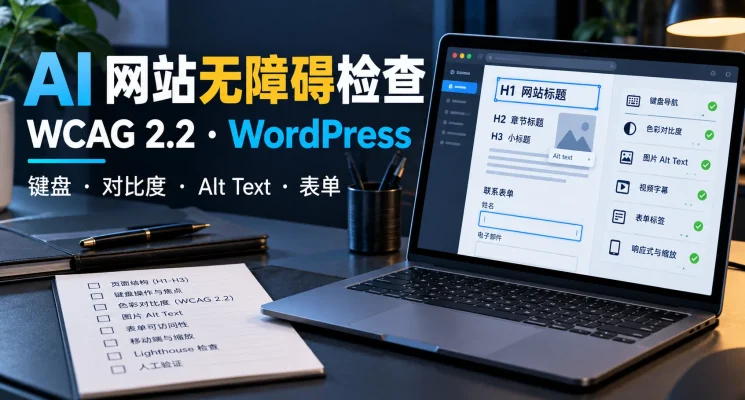
AI 网站无障碍检查 怎么做?用 WCAG 2.2 审核 WordPress 的 9 个步骤
技能
AI 网站无障碍检查 怎么做?网站在电脑上看起来漂亮、手机也能打开,不代表每个人都能顺利阅读和操作。视力较弱的读者可能看不清灰色文字;只能使用键盘的人可能无法打开菜单;屏幕阅读器使用者可能听到一连串没有意义的「图片」或「点击这里」。如果你经营的是 WordPress 内容网站、个人作品集或小型商店,这些问题值得和 SEO、速度一起检查。
AI 网站无障碍检查 可以帮助整理页面结构、发现可能有问题的 HTML、生成待核查清单,但不能代替真人使用键盘、放大画面及辅助技术测试。本文以 W3C《Web Content Accessibility Guidelines (WCAG) 2.2》为标准参考,结合 W3C Easy Checks,说明一个人管理网站也能开始的九步检查法。这里是实务指南,并不是对 sventang.com 或任何特定网站已经完成无障碍认证的声明。
先理解:网站无障碍和 AI 自动评分不是同一回事
WCAG 2.2 把网页无障碍组织为四项原则:可感知(Perceivable)、可操作(Operable)、可理解(Understandable)与稳健(Robust)。网站不一定需要先买付费插件才能开始改进;许多问题出在标题结构、颜色、链接、图片说明和表单标签。
自动工具可以快速找出部分技术错误,但W3C 明确提醒:工具无法自动检查所有无障碍问题。AI 对截图或 HTML 的分析也是辅助判断,不应被写成「通过 WCAG 认证」。建议把工作拆成三层:自动扫描找线索 → 人工操作确认 → 修正后复测。
步骤一:挑选代表性页面,不要只测首页
先列出至少五种页面:网站首页、一般文章、分类或搜索结果、联系表单,以及手机菜单。经营电商网站还要加入商品页、购物车和结账流程。每类选一页,记录网址、测试日期、装置与浏览器;这样下次修改主题或插件时,才能复查同样的页面。
如果时间有限,先处理读者最常经过的流程,例如「从首页进入文章 → 点击相关文章 → 打开联系表单」。不要把一张漂亮的 Lighthouse 截图当作整个网站的结果。
步骤二:检查页面标题、H1/H2/H3 与语义结构
打开文章页,检查浏览器分页标题是否准确、页面是否有能代表内容的主标题,H2、H3 是否按内容层级使用。不要为了让文字看起来比较大就随意把段落设成 H2;也不要只靠加粗代替真正的标题结构。
WordPress 区块编辑器通常能设置「标题」区块级别。AI 可以协助把页面的标题列表整理成大纲,标出看起来不连贯的层级,但仍要由编辑判断内容逻辑。这里的重点是语义正确,不是机械规定每页只能出现某个固定数量的标题。
步骤三:不用鼠标,只用键盘走完流程
从页面顶端按 Tab 移动焦点,用 Shift+Tab 返回,尝试进入菜单、搜索框、文章链接与表单;按 Enter 或 Space 操作适用的控件。留意焦点位置是否清楚、是否卡在弹窗里,以及关闭弹窗后能否回到合理位置。
WCAG 2.2 的 2.4.11(AA)关注获得键盘焦点的组件不会被作者制作的内容完全遮住。例如固定页首或浮动广告可能遮住当前焦点。不要只看鼠标悬停效果;还要亲自用键盘操作。
步骤四:测文字对比度,而不是凭感觉看颜色
依照 WCAG 2.2 的 1.4.3(AA),一般文字与背景的最低对比度通常为 4.5:1,大字通常为 3:1,但有标准列明的例外。必要的图标、输入框边界等非文字视觉信息,还可能涉及 1.4.11 的 3:1 要求。
实际检查时要测最终渲染后的颜色,而不是只看品牌色票:半透明覆盖层、渐变、背景图片和深色模式都会影响对比。让 AI 列出需要检查的颜色组合可以省时间,但精确比率应使用能计算对比度的工具核实。
步骤五:放大文字与缩小视窗,检查内容是否消失
把文字放大到 200%,观察菜单、按钮、卡片和正文有没有重叠或被裁掉。再测试较窄的视窗及高倍率缩放下的排版。WCAG 的相关准则关注内容与功能是否仍可使用;某些二维内容(例如复杂数据表格或地图)有例外,不能简单说所有页面绝对不能横向滚动。
WordPress 常见问题是固定高度的横幅、过长按钮文案、弹窗遮挡,以及移动版导航不能完整展开。记录具体页码、视窗宽度和截图,比笼统写「手机不友好」更容易交给开发人员修正。
步骤六:逐张确认图片 Alt Text 是否真的有用
图片替代文字不是关键词容器。资讯图片要说明它在文章中的作用;纯装饰图片通常可使用空的 alt="",让屏幕阅读器略过。作为链接的图片则需要表达链接目的。AI 可以先拟一版,但编辑必须检查有没有凭空描述图片里不存在的东西。
例如,一张展示「网站首页、文章页和表单页」的流程图,Alt Text 应解释流程关系,而不是只写「AI 网站无障碍检查图片」。关于不同图片类型,可延伸阅读本站已发布的《图片 Alt Text 怎么写?WordPress 图片 SEO 与无障碍的 8 个原则》。
步骤七:检查视频字幕、音频替代内容和自动播放
有对白的视频应提供准确的字幕,并核对人名、专业术语、标点和时间轴;某些内容还需要文字稿或音频描述,具体取决于媒体类型和适用标准。AI 自动转录可以加快初稿制作,但错字和漏字仍需人工复核。此前本站整理的《AI 视频字幕怎么做?从自动转录到中英字幕校对的 9 个步骤》可作为制作参考。
如果网站嵌入视频或背景音乐,也要检查能否暂停、停止或控制声音。不要只在桌面版测试;手机端的播放器按钮也必须能操作。
步骤八:让联系表单的标签和错误提示真正可读
表单里的「姓名」「电子邮件」「留言」应有清楚的标签,并在技术上与输入栏位正确关联。单靠灰色 placeholder 文字并不足够。提交失败时,要告诉用户哪里有错、怎样改正;不能只让输入框变红却没有文字说明。
W3C 的表单标签教程解释了 <label>、for 和 id 的关联方式。使用 WordPress 表单插件时,建议分别测试空白提交、错误邮件格式、必填字段与成功讯息。不要把真实客户姓名、邮箱或留言直接上传给 AI 作为测试材料。
步骤九:结合 Lighthouse、AI 和真人复测,建立修正清单
先在浏览器开发者工具执行 Lighthouse 的 Accessibility 检查,保存报告与测试日期。Google 的 Lighthouse 说明指出,无障碍评分来自其自动审核项目的加权结果;手动审核不包含在这个分数里。因此分数提高不等于整个网站完全无障碍。
把扫描结果、人工键盘测试及截图问题汇总成一个表格:页面 URL、问题、对应 WCAG 准则、严重程度、修正负责人、修正日期、复测结果。先处理「无法完成操作」的阻碍,再处理影响大量页面的主题级问题,最后逐篇修正文案与图片说明。
AI 在这里最适合做的是归类、解释和起草修正建议;涉及代码时应先在测试环境修改,并确认不会破坏主题或插件功能。若需要从截图、扫描文件或 PDF 提取问题记录,也可参考本站的《OCR 是什么?扫描 PDF、图片转文字与中文校对的 9 个实用步骤》,但文字识别结果同样需要核对。
可以复制的 AI 网站无障碍检查提示词
你是网站无障碍审查助理。请根据我提供的网页 HTML、页面结构或截图,以 WCAG 2.2 为参考,列出可能的问题。每项必须包含:观察到的证据、可能相关的准则、风险说明、建议修正方式,以及「需要人工确认」的检查动作。不要声称网站已经通过 WCAG,也不要假装实际操作过键盘或屏幕阅读器。无法从现有资料判断的项目请明确写「无法判断」。最后按阻碍使用者完成任务的严重程度排序。
这段提示词适合做初步整理,但无法从静态截图判断所有键盘、语义或屏幕阅读器问题。如果 AI 只看到截图,就应要求它区分「画面可见」和「需要读取 DOM 或实际操作」两类发现。
常见问题 FAQ
安装无障碍插件,就能保证网站符合 WCAG 2.2 吗?
不能。插件可能帮助修正部分功能,但不能自动保证文章内容、表单、键盘操作与第三方嵌入内容全部符合标准。仍需要测试。
Lighthouse Accessibility 100 分,是否代表网站完全无障碍?
不是。100 分只代表在该次环境中通过了 Lighthouse 纳入评分的自动检查项目;人工检查、真实使用情境及未覆盖项目仍然重要。
AI 可以代替屏幕阅读器测试吗?
不可以。AI 可以辅助阅读代码、整理预期朗读顺序与提出测试清单,但真正的辅助技术体验仍需实际测试,必要时邀请相关使用者参与。
小型内容网站应该先改哪三项?
建议先处理:键盘无法操作的菜单或表单、读不清的文字对比,以及缺少明确标签的关键按钮与输入框。优先级仍应根据实际使用阻碍调整。
小结:AI 帮忙找问题,真正的无障碍来自反复测试
网站无障碍不是在发布前勾选一次的 SEO 项目,也不是追求某个漂亮分数。对小型 WordPress 网站来说,最务实的做法是选代表性页面、按九步建立基准、用 AI 协助整理,再亲自操作与复测。每次换主题、加插件或调整导航,都可以重新检查最关键的页面。比起一次声称「100% 无障碍」,持续修正并记录结果更有价值。
感谢阅读。
支持本站
如果这篇文章对你有帮助,欢迎支持我们的创作。

.jpg)



Leave a comment