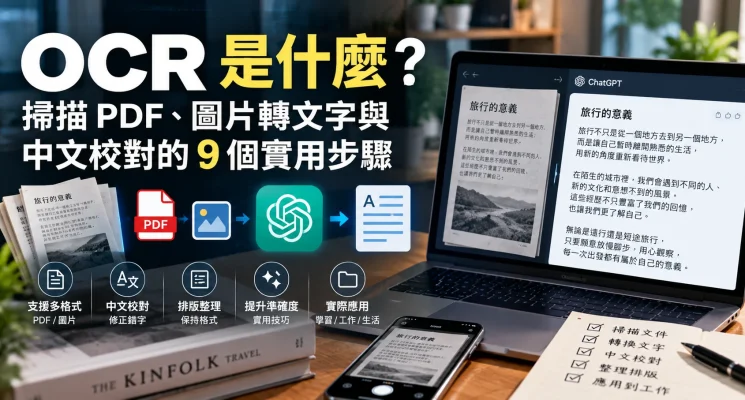
OCR 是什么?扫描 PDF、图片转文字与中文校对的 9 个实用步骤
技能
一份 PDF 明明可以打开,为什么按下 Ctrl+F 或 Command+F,却找不到里面的文字?复制时又只选到整张图片?原因通常不是 PDF 损坏,而是文件里只有扫描影像,没有真正的文字层。这时需要的是 OCR (Optical Character Recognition,光学字符识别)。
OCR的目标不是替你理解文章,而是先把图片中的字变成可搜索、可复制、可校对的文本。它适用于旧报纸、扫描合约、收据、书籍页、活动海报和采访资料。不过,中文、英文、数字混排时,识别出来的文字不能直接当成准确原稿。本文以实际整理资料的编辑流程,介绍从判断文件类型到复核结果的九个步骤。
先搞懂:PDF 不等于可以搜索的文字
PDF 是一种文件容器。它可以保存真正的字符、嵌入字体,也可以只放入每一页的照片。后者看起来和普通 PDF 没分别,却没有可选取的文字。OCR 会分析影像中的字形,再输出文字,或在扫描页面上叠加一个可搜索的文字层。Adobe Acrobat 官方说明明确指出,扫描 PDF 可通过 OCR建立可搜索的文字层,处理后仍应人工检查识别错误。
要先区分三件事:扫描是把纸张变成图片;OCR是从图片读出文字;AI 摘要或翻译则是在已有文字基础上进一步处理。三者不是同一功能。OCR 错了,后面的摘要和翻译也可能跟着错。
步骤 1:先判断文件是否已经有文字层
打开 PDF,试着选取一句话、复制到纯文字编辑器,再搜索页面上的一个独特词组。如果能准确复制、搜索,多数情况下无需重新 OCR;如果只能框选整页、复制结果空白,才考虑文字识别。
要注意:有些文件已经有文字层,但顺序混乱,复制出来变成断行、乱码或双栏交错。这属于文字抽取与版面结构问题,不一定能靠重新 OCR解决。
步骤 2:保存原档,先检查清晰度与方向
在任何转换之前,保留一份不修改的原始文件。放大检查字是否模糊、纸张是否倾斜、是否有阴影、手指遮挡、折痕和裁切不完整。先旋转页面、校正歪斜、适度提高对比度,通常比反复更换 AI Prompt 有用。
尤其不要为了减小文件容量,先把细字压成模糊的 JPEG。文字识别需要足够的像素信息。图片很大不一定代表清楚,清晰且完整的字形比单纯文件大小更重要。
步骤 3:根据需求选择 OCR 工具
偶尔转换几页:可以从 Google Drive 的 PDF 与照片转文字说明入手,查看如何在电脑端将 PDF 或图片转换成可编辑文字。转换后应检查段落和表格是否保留。
需要保留 PDF 页面、建立搜索层:使用 Adobe Acrobat 的 Scan & OCR,指定页数和语言,再执行文字识别。它适合归档扫描文件,但不能免除校对。
想自行处理、批量自动化:开源 Tesseract OCR可输出纯文字、PDF 等格式,支持多种语言;它是命令列工具,通常需要另外安装语言资料、调整参数,且不自带一般用户熟悉的图形界面。
需要企业级文件处理:Microsoft 的 OCR官方文件说明了印刷体、手写体与多语言识别能力;实际支援的语言、格式与限制,应以使用的具体服务及版本为准。
步骤 4:确认中文、英文与数字的识别语言
中英双语文件常见的错误,不是完全认不出字,而是把相似字母与数字混淆:例如 O 和 0、I 和 1、B 和 8;中文则可能把「己、已、巳」或繁简字识别错。选择工具时,应确认它是否支援繁体中文、简体中文和英文混排,而不是看到“支持中文”就当作全部场景都准确。
以 Tesseract 为例,官方语言资料区分 chi_sim 与 chi_tra,英文使用 eng。多语言文件可以按工具文件设定语言组合;但语言选得越多不一定越准确,仍须实测。
步骤 5:先试两页,再决定是否批量处理
先选一页正文和一页最复杂的页面作为样本,例如含有表格、直排、印章或中英混排的页面。试做后检查标题、段落顺序、表格栏位、页码、脚注和图片说明。若错误明显,应先调整扫描质量、语言或版面设定,不要直接把几十页全部转换。
多栏杂志尤其要注意阅读顺序:OCR 可能先读完左栏再读右栏,也可能把两个栏目的句子混在一起。结果“看起来全是字”,但意思已经被破坏。
步骤 6:把 OCR 结果分成三种输出
第一种是可搜索 PDF,适合保留原貌、长期归档和全文检索;第二种是纯文字 TXT,适合快速检索、建立资料库与导入其他工具;第三种是可编辑文件,适合翻译、编辑和重新排版。不要期待一份 OCR输出同时完美保留复杂排版、精确文字和表格结构。
若后续要交给 ChatGPT 整理,建议同时保存原扫描页与识别文字,并说明“原图是核对依据,OCR 文字可能有错”。有关上传文件后如何提问和核对,可延伸阅读站内的ChatGPT 文件上传与资料分析指南。
步骤 7:用固定顺序校对,别只读一遍
编辑校对可以按四轮进行。第一轮核对页数、标题、段落是否漏掉;第二轮专查人名、公司名、地名和专有名词;第三轮检查数字、日期、币别、百分比、ISBN 与网址;第四轮对照原图抽查长段落和引文。
其中金额、日期、姓名和引用属于高风险资料,应逐项核对,不要只抽样。比如“RM 1,800”误读成“RM 18,000”,在新闻、财务或合约中就不是小错。表格识别后还要检查每个数值是否落在正确栏位。整理成表格后,可参考ChatGPT 分析 Excel 与资料核对的方法进行第二层验证。
步骤 8:再用 AI 做整理,而不是让 AI 猜原文
完成OCR 后,可以请 AI 统一标点、修复明显的断行、列出待核实专有名词,或把文本按章节整理。较安全的指令是:
以下是从扫描文件识别出的 OCR 文字。请只修正明显的断行和排版,不要补写缺失内容;对于不确定的人名、数字、日期或术语,用【待核对】标记,并列出对应段落。不要把推测写成原文。
如果要进一步研究,可把扫描原件、OCR 文本与出处放在同一资料流程中,逐条核对引文位置。站内已有Gemini Notebook 整理采访与研究来源的实用步骤,可以作为下一阶段的参考。不过,AI 给出的页码或引用位置仍须回到原件确认。
步骤 9:检查隐私、版权与最终交付
身份证、病历、薪资单、未公开合约、客户资料和采访录音逐字稿,都可能含有个人或商业敏感信息。使用云端OCR 之前,应确认是否有上传权限、资料保留政策和组织规定;不适合外传的文件,优先评估可在本机处理的方案。
另外,能识别文字不代表拥有重新出版原文的权利。研究、内部检索、摘要、引用和全文转载涉及不同的使用范围;发布时仍须判断版权和授权。交付时最好同时保留原档、OCR 版本、校对后的最终稿及修改记录,方便日后追溯。
常见问题 FAQ
OCR 与 ChatGPT 看图读字有什么不同?
OCR的核心任务是提取字形对应的文字;多模态 AI 还可能描述画面、推断结构、总结内容。后者更灵活,但若要求逐字准确,仍要回到原始页面核对,不能把 AI 的补全当作扫描原文。
扫描 PDF 一定要 OCR 吗?
不一定。如果 PDF 本来就能准确搜索、复制,通常可以直接抽取文字。只有扫描影像、文字层损坏或需要建立可搜索归档时,才考虑OCR。
中文手写字能百分之百识别吗?
不能保证。字迹、纸张、拍摄角度和模型语言支持都会影响结果。手写笔记、草书、涂改与低清晰度影像尤其需要人工复核。
OCR后 PDF 会变得比较小吗?
不一定。新增文字层、压缩原图或重建文件结构,都可能改变容量;OCR 的首要目的应是可检索性与准确性,而不是压缩。
结语:先让文字可用,再让 AI 帮忙
把扫描文件变成真正能用的资料,关键不是一次识别多少页,而是建立“原件备份 → 试做OCR → 检查结构 → 校对关键资料 → AI 整理 → 最终复核”的顺序。尤其是中文采访、旧杂志与商业文件,识别速度可以交给工具,准确性仍须由编辑负责。
资料核对日期:2026 年 10 月 15 日。工具界面、语言支持及收费方案可能更新,请以各产品官方说明为准。
感谢阅读。
支持本站
如果这篇文章对你有帮助,欢迎支持我们的创作。

.jpg)



Leave a comment