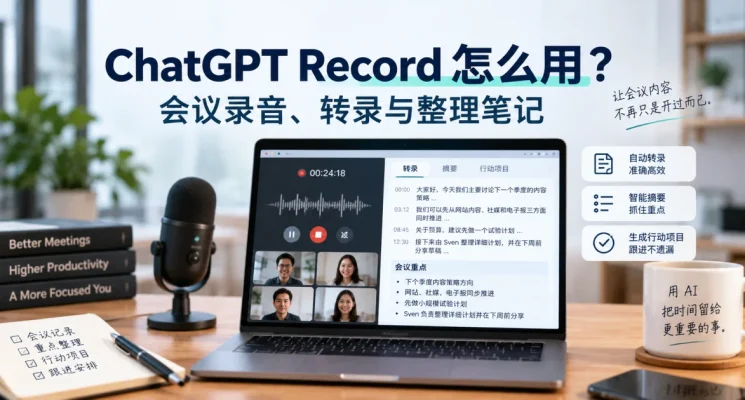
ChatGPT Record 怎么用?会议录音、转录与整理笔记的 8 个实用重点
技能
开会、访问、脑力激荡或临时想到一个点子时,真正麻烦的往往不是「录下来」,而是录完以后还要重新听、整理重点、找行动项目,再把内容改成 Email 或工作计划。这篇教你如何善用 ChatGPT Record !
ChatGPT Record把这几步放进同一个流程:在电脑上录下会议或语音笔记,产生转录与摘要,再继续要求 ChatGPT 把内容整理成不同形式。不过,它不是「打开就可以完全不管」的自动会议秘书。转录仍可能出错,录别人说话也牵涉同意、隐私与当地法律。
以下从实际使用角度整理 ChatGPT Record的 8 个重点,以及它和一般 Voice、语音听写有什么不同。
1. ChatGPT Record 是什么?
ChatGPT Record是 ChatGPT的录音与转录功能,主要用来处理会议、讨论、brainstorming 和个人 voice notes。录音结束后,它会把语音转成文字并产生 notes,之后还可以继续要求 ChatGPT把这些资料整理成 Email、项目计划、待办事项或其他工作文件。
截至 2026 年 9 月,OpenAI 官方说明显示,Record 目前提供给 Plus、Pro、Business、Enterprise 与 Edu workspace,并且仍以 ChatGPT macOS 桌面 App为主要使用环境。功能与方案可能继续调整,因此真正使用前最好再检查官方说明。
2. Record、Voice 和语音听写不是同一个功能
这三个功能都处理声音,但用途不同。
- Record:重点是「录下一段真实会议或语音笔记,再转录、摘要和整理」。
- Voice:重点是你与 ChatGPT 进行实时语音对话。
- 语音听写:按麦克风说一段话,把声音转成可编辑文字,再作为讯息发送。
如果你只是懒得打字,语音听写已经够用;如果你要边说边问 ChatGPT,Voice 更合适;如果重点是保留一场会议或长时间讨论并整理内容,Record 才是对应的工具。
3. 怎样开始录音?
在支持 Record 的 ChatGPT macOS App 中,可以从聊天底部的 Record按钮开始。第一次使用时,macOS 可能要求开放麦克风及系统音讯权限。
开始后可以自然讲话,也可以暂停再继续。结束时按 Stop,再选择 Send,ChatGPT 才会上传转录并产生整理后的 notes。
如果看不到 Record 按钮,先检查ChatGPT App 是否已经更新,并确认当前账号或 workspace 是否支持该功能。遇到权限问题,则到 macOS 的 Privacy & Security 检查 Microphone 与 Screen & System Audio Recording 权限。
4. 一次可以录多久?
OpenAI 目前说明单次 Record meeting session 最长为 4 小时(240 分钟)。超过限制时,录音会自动停止并产生 notes。
不过,实际工作不一定要追求「录得越长越好」。两三个小时的会议即使完整转录,之后仍然很难阅读。比较实用的做法,是在会议本身已有明显阶段时分开处理,例如 briefing、讨论、决策与总结,让后续核对更容易。
5. 多人会议可以用,但不要假设说话人永远识别正确
官方说明指出,Record 可以区分多个说话者。如果无法确认姓名,会使用 Speaker 1、Speaker 2 之类的通用标签,之后可以再修改。
这很适合访问和会议,但仍应该人工检查。背景噪音、多人同时讲话、口音、专有名词,以及中英夹杂,都可能影响转录。OpenAI 也特别提醒,目前 Record 对英语表现最好,其他语言的准确度仍可能不同。
所以如果会议里出现人名、公司名、报价、日期、金额或技术规格,不要因为系统已经生成一份很流畅的摘要,就把它当成逐字准确的会议纪录。
6. 真正省时间的是「录完以后继续加工」
单纯 speech-to-text 并不新鲜。Record 比较有价值的地方,是转录完成以后可以继续处理同一批资料。
例如一场会议结束后,可以继续要求:
- 整理已经确认的决定,不要把讨论中的建议误写成结论;
- 列出行动项目、负责人和期限;
- 把会议重点改写成给没有出席者看的简短 Email;
- 找出仍未解决的问题;
- 从访问录音整理主题,但保留需要回听确认的原话位置。
这和我之前整理的ChatGPT 文件上传逻辑很接近:把资料交给 AI 只是第一步,真正决定结果的是你接下来要求它怎样整理、比较和检查。
7. 转录与摘要一定要核对重要事实
OpenAI 在 Record 官方说明中直接提醒:ChatGPT 的转录可能出现错误。因此会议摘要最危险的情况,不是句子写得不好,而是把「有人提出」变成「大家已经决定」,或者把金额、日期和负责人写错。
我会建议至少检查四类资料:数字、姓名、决定、行动项目。如果会议内容将用于新闻、合约、报价或对外声明,更应该回到原始资料确认。
这也是用 ChatGPT 查资料时的事实核查同样适用的原则:AI 可以大幅减少整理时间,但「生成了一份看起来完整的文字」不等于事实已经验证。
8. 录别人之前,先处理同意与隐私
这是 Record 最不能忽略的一步。OpenAI 明确要求使用者在录制其他人之前检查当地法律,并取得适当同意。不同国家、地区甚至不同会议情境,对录音同意的要求可能不同。
因此最简单的工作习惯,是在开始前清楚告诉参与者会议会被录音和 AI 转录,并确认对方同意,而不是偷偷打开 Record。
资料保存方面,OpenAI 表示 Record 的音讯文件用于转录后会删除;产生的 transcript 与 notes 则依 workspace 的一般资料保留设置处理。对于个人方案,如果开启「Improve the model for everyone」,transcript 和相关内容也可能用于模型改进;Business、Enterprise 与 Edu 内容默认不用于训练。
如果会议包含客户资料、内部财务、人事或其他敏感信息,除了录音同意,也应该先检查公司的资料政策。此前整理的ChatGPT 隐私与敏感资料使用原则,在这里尤其适用。
一个比较稳妥的会议整理流程
- 会议前确认参与者知道并同意录音。
- 检查麦克风与系统音讯权限。
- 开始 Record,并尽量减少背景噪音。
- 结束后先阅读 transcript,不要立即把摘要当最终纪录。
- 核对姓名、数字、日期、决定和行动项目。
- 再要求 ChatGPT 输出会议摘要、To-do、Email 或项目计划。
- 对外发送前,由人完成最后审核。
FAQ:ChatGPT Record 常见问题
ChatGPT Record可以录中文吗?
可以处理非英语语音,但 OpenAI 目前说明英语的表现最好,其他语言准确度可能不同。中文或中英夹杂会议尤其应该人工检查专有名词、人名和数字。
录音会一直保存在 ChatGPT 吗?
根据 OpenAI 当前说明,Record 的原始音讯在完成转录后会自动删除;transcript 和产生的 notes 则跟随相关聊天或 workspace 的资料保留规则。
它可以完全取代人工会议记录吗?
不建议。它很适合完成第一轮转录、摘要和行动项目整理,但重要决定、数字与责任归属仍应该由人确认。
为什么我的 ChatGPT 没有 Record?
先确认使用的是最新 ChatGPT macOS App,以及账号或 workspace 是否属于目前支持的方案。也要检查 macOS 麦克风和系统音讯权限。
小结:Record 的价值不只是录音
ChatGPT Record 真正有用的地方,不是把录音机搬进 ChatGPT,而是把「录音 → 转录 → 摘要 → 行动项目 → 后续文件」连成一个工作流程。
但越自动化,越容易让人忽略最后的核对。会议记录涉及的往往是「谁答应了什么、什么时候完成、金额是多少」,这些恰恰是不能只凭 AI 猜测的内容。把 Record 当成整理助手,而不是唯一的正式纪录,会是比较稳妥的用法。
参考资料
感谢阅读。
支持本站
如果这篇文章对你有帮助,欢迎支持我们的创作。

.jpg)



Leave a comment