AI 生成图片尺寸不对 怎么办?从 2400×1260 到 WebP 的 8 个检查重点
技能
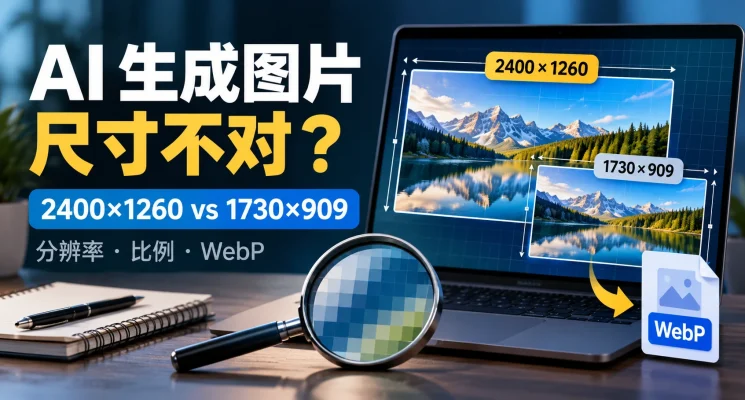
AI 生成图片尺寸不对 怎么办?要求 AI 生成一张 2400×1260 像素的横向图片,结果下载后却只有 1730×909;把上传工具的最大宽度设为 2400,最终 WebP 还是原来的尺寸。这不一定是图片上传失败,更可能是把「生成目标」「原始像素」「上传上限」和「网页显示尺寸」当成了同一件事。
以 sventang.com 实际的特色图处理记录为例,原始生成图片曾返回 1730×909,随后经过 WordPress 上传、WebP 转换和特色图绑定,最终文件仍为 1730×909。文章借这个可核对的案例,解释AI 生成图片尺寸不对时,应该先检查什么、什么时候需要重新生成、什么时候不值得为了数字硬放大。
先分清四种尺寸:目标、原图、上传上限与显示尺寸
目标尺寸是你希望交付的规格,例如网站主图 2400×1260;原图尺寸是生成工具真正输出的像素;上传上限是媒体处理工具允许图片达到的最大宽高;显示尺寸则是浏览器或 WordPress 主题最终在页面上呈现的大小。四者可能不同。
例如,生成器输出 1730×909,上传工具设置 max_width=2400、max_height=1260,并不代表它会自动放大。许多缩图流程只在图片超过上限时缩小,原图较小时保持原尺寸。WordPress 的媒体设置也把多种图片尺寸定义为最大宽高,而非保证输出到该像素。参见 WordPress 官方媒体设置说明。
1. 用图片属性确认真实像素,不要只看提示词
提示词写了「2400×1260」只是提出要求,不能替代输出验证。生成完成后,在电脑上查看图片信息,或从图片处理工具的返回结果读取 source_width 与 source_height。如果只看预览窗口,往往无法知道它实际是多少像素。
建议记录三个数字:原始 PNG 的宽高、转档后 WebP 的宽高、WordPress 附件实际文件的宽高。若三者一致,上传并没有把图片缩小;如果不同,再沿流程逐段找出变化位置。
2. 分辨率与宽高比是两件事
2400×1260 的宽高比是 40:21,约 1.9048:1;1730×909 则约为 1.9032:1。它们的形状几乎一样,但像素总量分别是 302.4 万与约 157.3 万,前者接近后者的 1.92 倍。
因此,AI 可以生成「看起来正确的横向比例」,却没有生成「要求的精确像素」。网页里的 aspect-ratio 可以控制元素比例,但不会替图片创造原本不存在的像素。关于原始比例与浏览器显示,可参考 MDN 的宽高比指南。
3. 生成模型与接口可能限制可选尺寸
不同图片生成产品、模型版本和调用方式,支持的尺寸并不完全相同。有些只开放几种预设规格,有些允许自订宽高,但附带尺寸边界与整数倍限制。
例如,OpenAI 图片生成 API 参考文件列出部分较新图像模型可接受自订 WIDTHxHEIGHT,并要求宽、高是 16 的倍数,同时满足其他模型限制。2400 能被 16 整除,1260 则不能;在这些 API 规则下,不能直接假定 2400×1260 是有效的原生请求尺寸。
但要特别区分:API 的参数规则不能直接等同 ChatGPT 内的 ImageGen 介面。即使提示词或界面接受某个尺寸,最终仍应以生成文件的实际属性为准,不应反过来声称所有模型都只能输出 1730×909。
4. 先确定用途,再决定是否非得精确到像素
文章封面、社交预览、产品目录、印刷品对尺寸的要求不同。网站横幅优先考虑主体是否完整、标题是否清晰、裁切安全边距是否足够;需要严格像素交件的广告素材或设计规范,则应增加成品检查环节。
若目标是 2400×1260,生成时可以同时写明「横向、40:21、标题和人物留边距」,但必须理解:这只能提高构图符合要求的机会,不能保证文件一定是 2400×1260。对于社交预览,最好预留四周约一成安全区域,并检查手机上的实际裁切。
5. 上传参数 max_width、max_height 不是放大指令
这是最容易误判的一步。假设图片上传时设为 max_width=2400、max_height=1260,但原图只有 1730×909;若处理流程采取「不放大小图」策略,最终仍会是 1730×909。这代表上传成功,不代表达到目标分辨率。
在 sventang.com 的记录中,曾出现 WordPress 返回 converted_to_webp=true、featured_media 已绑定,但 final_width=1730、final_height=909。这些字段应该分别判断:格式转换成功、特色图绑定成功、像素规格未达标,不能笼统写成「全部完成」。
如果你正在搭建网站图像工作流程,可以接着阅读站内的 AI 图片上传 WordPress 前的 WebP 与图片 SEO 检查,理解尺寸、文件名和压缩之间的关系。
6. 放大图片可以得到指定像素,却不等于增加真实细节
把 1730×909 放大成 2400×1260,可以通过重采样或 AI 超分辨率工具完成;但它们解决的问题不一样。普通插值会估算新像素,AI 放大可能补出视觉细节,却也可能改变文字边缘、表盘刻度、商品纹理或其他需要忠实呈现的元素。
如果只是网站文章主图,原图已经清楚、构图也合适,未必值得为了数字强行放大。如果是需要精确交件的横幅,应先检查原生生成选项,再决定是否另做高质量放大,并在放大后检查中文标题、Logo、人物手部和产品细节。不要把放大后的尺寸写成模型原生生成的尺寸。
7. WebP 转换主要解决格式与体积,不保证增加像素
WebP 的目标通常是让图片在维持可接受视觉品质的同时减小档案体积。PNG 转 WebP 不等于分辨率提升;设定 webp_quality=88 也只是压缩品质参数,不是宽高参数。
同一张图可以在 PNG 与 WebP 之间转换,而像素宽高完全不变。网站还可能产生多个缩略尺寸,并利用 srcset 向不同屏幕提供不同版本。参见 WordPress 响应式图片说明。
此外,文件名和 Alt Text 不能代替真实图片检查。关于无障碍文字,可以参考站内的 WordPress 图片 Alt Text 写法。
8. 把验证拆成「上传成功」与「符合交付标准」
建立 WordPress Draft 后,建议分别核对以下状态,而不是只看一条「success=true」:
- 确认文章 ID 正确,文章仍是 Draft。
- 确认生成图片的原始宽高和文件格式。
- 确认图片进入正确网站的 Media Library,而不是只上传到中转目录。
- 确认图片已转成 WebP,文件名和 Alt Text 正确。
- 确认附件 ID 与文章
featured_media一致。 - 确认最终
final_width、final_height;未达标要明确记录。 - 仅在 WordPress 导入并绑定成功后,按既定流程清理中转来源。
- 重新读取 Draft,再确认文章状态与特色图绑定。
若生成图片内含中文,别忘了逐字核对标题和界面文字。延伸阅读:AI 图片中文字为什么会写错?
常见问题 FAQ
为什么要求 2400×1260,结果是 1730×909?
因为目标尺寸、生成模型实际输出和上传处理参数是三个独立环节。具体是哪一环节限制,必须看生成器返回尺寸与上传日志,不能只凭最终文件推断。
1730×909 能当 WordPress Featured Image 吗?
可以,前提是构图、清晰度和主题裁切效果合适。但如果你的网站交付规范明确要求 2400×1260,它就属于「上传成功、尺寸未达标」,应如实记录。
设置 max_width=2400 能自动变成 2400 宽吗?
通常不能。最大宽度多用于限制过大的图,不等于自动放大小图;是否放大取决于具体处理程序。
为了 SEO,所有图片都应该越大越好吗?
不是。网站图片要兼顾实际显示宽度、视觉品质、文件体积和加载体验。WordPress 的响应式图片机制也说明,移动设备未必需要下载最大原图。
小结:把「想要的尺寸」与「真正得到的尺寸」分开记录
AI 图片生成适合快速制作视觉素材,但生成提示词并不是交付规格保证。最可靠的做法,是在生成、转换和 WordPress 绑定之后分别检查像素、格式与状态。对 sventang.com 而言,2400×1260 仍是目标标准;若原图只有 1730×909,就明确标记「目标未达成」,而不是因为 WebP 已上传成功便宣称尺寸合格。
编辑说明:本文以截至 2026 年 10 月的实际图片处理记录与官方技术文件为基础;不同图像模型、API 和网站上传程序的尺寸限制可能改变,具体应以当前工具返回数据为准。
感谢阅读。
支持本站
如果这篇文章对你有帮助,欢迎支持我们的创作。

.jpg)



Leave a comment