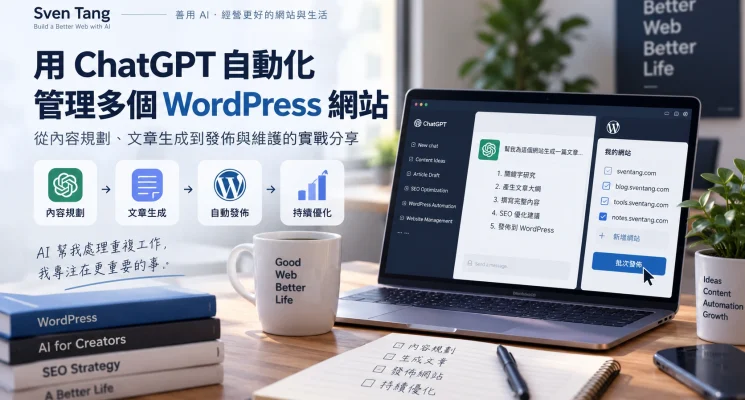
我用 ChatGPT 接进 WordPress:MCP、Media Center 与 Featured Image 自动化实测
技能
我之前已经写过一篇「我用 ChatGPT 管理多个 WordPress 网站」,讲的是一个人编辑室怎样把选题、研究、写稿、SEO、Draft 和 Featured Image 放进日常工作流程。所以这篇不再重复「ChatGPT 可以怎样帮我经营网站」。
这次我想记录的是更具体的一件事:我到底怎样把 ChatGPT 接进 WordPress,让它从给我文字,变成真的可以把工作结果送进网站后台?
最近这段测试,我陆续把 WordPress MCP、Media Center、WebP 图片处理和 Featured Image 串起来。过程并不顺利:出现过 route error、HTTP 401、Token 明明相同却被判断为未配置、图片做好了却进不了 WordPress,也发生过工具为了安全拒绝修改非 Draft 文章。
但也正因为这些失败,我开始看清楚:所谓 AI 自动化,真正困难的往往不是「让 AI 会写」,而是权限、接口、文件流向和失败后的恢复机制。
先说清楚:这篇和我之前的 WordPress 文章有什么不同?
我已经写过 我用 ChatGPT 管理多个 WordPress 网站:一个人编辑室的实际工作流程,那篇重点是「编辑工作怎么分配给 ChatGPT」。另外,MCP 是什么?为什么 AI 接上工具后,才真正开始能做事? 解释的是 MCP 的概念。
这一篇则只处理技术实施:ChatGPT → MCP → WordPress Draft → Yoast SEO → Media Center → WebP → WordPress Media Library → Featured Image。
换句话说,前两篇回答「为什么」和「怎么用」,这篇记录「我是怎样把这条链真的接起来」。
第一步:WordPress MCP 先只开放读取
我没有一开始就让 AI 拥有很多 WordPress 权限。最初只让它读取近期文章、搜索旧文章、读取 Draft,以及查看现有分类和标签。
这一步很重要。因为如果 ChatGPT 每天写文章之前不知道网站已经有什么内容,它很容易重复选题。事实上,这次我重新检查今天的 Draft,就发现它原来的角度和 9 月 9 日那篇文章太接近,于是决定重写。
这也是我现在认为最基本的自动化原则:先让 AI 看清楚现状,再允许它行动。
第二步:允许建立 Draft,但不给 Publish
读取稳定以后,我才加入建立和修改 WordPress Draft 的能力。
于是原本的流程从「ChatGPT 写完 → 我复制 → 打开 WordPress → 贴进去」,变成:
- ChatGPT 读取近期文章和 Draft;
- 检查是否重复选题;
- 完成文章;
- 使用网站现有分类与标签;
- 直接建立 WordPress Draft;
- 再读取一次,确认文章仍然是 Draft。
我刻意没有开放自动 Publish。因为建立 Draft 是可逆的,发布却会立即影响读者、搜索引擎和社交分享。对我的工作方式来说,让 AI 做准备工作、最后由人决定发布,是比较合理的边界。
第三步:把 Yoast SEO 也独立成一个动作
文章进入 WordPress 后,还有 Focus Keyphrase、SEO Title、Meta Description 和 slug。
以前这些资料即使已经由 ChatGPT 写好,我还是要自己逐项复制。后来我把 SEO metadata 也加入 Draft 工作流程,并规定 SEO Title 统一保留网站变量:
文章标题 | %%sitename%%
这样 ChatGPT 不只是产生 SEO 建议,而是可以把已经确认的资料写进对应 Draft。
这里有一个我觉得很重要的差别:「AI 给你答案」和「AI 完成一个受限制的动作」不是同一件事。真正省时间的是后者。
第四步:文章通了,Featured Image 却卡住
文字和 SEO 打通以后,我原本以为工作已经完成大半,结果最麻烦的是图片。
ChatGPT 可以生成图片,但生成完成不等于图片已经进入 WordPress Media Library。中间还有尺寸、压缩、WebP、SEO 文件名、Alt Text、上传,以及最后把 Media ID 指定成 Featured Image。
我之前已经整理过 AI 图片上传 WordPress 前:做好 WebP 与图片 SEO 的 8 个步骤。这次真正要解决的是:怎样把这些步骤变成一条可以执行的文件流程。
第五步:为什么需要 Media Center?
我后来把图片工作拆出来做成 Media Center。它不是拿来写文章,而是负责图片和新闻稿素材的中转。
理想流程是:
- 图片进入 Media Center 的指定 package;
- 确认文件存在;
- 需要时调整尺寸;
- 转换成 WebP;
- 换成有意义的 SEO 文件名;
- 写入自然的 Alt Text;
- 上传到 WordPress Media Library;
- 指定为某篇 Draft 的 Featured Image;
- 确认 WordPress 成功后,才决定是否清理 Datacenter 原文件。
这里最重要的不是「自动删除」,反而是只有确认下一步成功以后,才清理上一层的原文件。这样接口中途失败,图片仍然有机会恢复。
HTTP 401:Token 看起来一样,为什么还是认证失败?
Media Center 测试期间,其中一个最烦的问题是 HTTP 401。两个地方的 Token 看起来明明相同,诊断结果却一直说认证没有配置。
后来排查时,我发现这种问题不能只看「我明明已经填了 Token」。真正需要确认的是:
- 服务器实际收到什么 Authorization header;
- 收到的 Token 和服务器环境变量是否真的一致;
- 请求有没有进入正确 route;
- 错误发生在认证前还是文件处理阶段。
最后把诊断逻辑简化,直接检查服务器收到的 Token 与预期 Token 是否匹配,才终于把问题定位清楚。
这件事改变了我对自动化工具的要求:错误信息一定要能帮助排错。「连接失败」四个字几乎没有用;401、route、package、filename、post status 这些状态才真正有用。
另一个安全设计:Featured Image 只能送给 Draft
图片接口打通以后,我又遇到一个看起来像错误、实际上是安全机制的情况:当目标文章不是 Draft,工具直接拒绝设置 Featured Image。
一开始会觉得麻烦,但我后来反而认为这个限制应该保留。
因为图片上传工具的任务应该是「完成正在编辑的文章」,而不是随便修改已经发布的内容。只允许 Draft,等于在接口层多加一道保险。
同样的逻辑也适用于删除:如果 Media Center 原图要清理,应该等 WordPress import 成功以后才执行,而不是上传动作一开始就删掉来源。
现在这条链实际长什么样?
经过这些测试后,我想要的流程已经越来越清楚:
检查网站 → 选题 → 写稿 → WordPress Draft → Yoast SEO → 生成/取得图片 → Media Center → WebP/尺寸/SEO 文件名 → WordPress Media Library → Featured Image → 最后人工检查 → Publish。
其中 AI 可以执行很多步骤,但几个安全边界仍然保留:
- 文章默认只到 Draft;
- 使用现有分类和标签,不随便创造新 taxonomy;
- Featured Image 只允许写入 Draft;
- 删除 Datacenter 来源必须发生在成功导入之后;
- 最终 Publish 仍由我决定。
这才是我觉得有用的 AI 自动化
我以前想到「AI 自动化」,容易把重点放在少做多少次点击。但实际把这套东西接起来以后,我反而觉得最重要的是:每一步有没有明确输入、明确输出、明确权限,以及失败时能不能知道坏在哪里。
如果一个自动化流程平时很快,但出错以后完全不知道文件去了哪里、文章改了什么、为什么认证失败,那它反而会增加工作量。
现在这套 WordPress + MCP + Media Center 还不是所谓「全自动」。但它开始符合我的实际工作方式:机器处理重复而规则明确的动作,人负责选题、判断、检查和最后发布。
如果你也想做类似流程,我会这样开始
- 先做只读接口,确认 AI 能正确看到网站内容;
- 再开放建立 Draft;
- 确认 Draft 修改稳定后才加入 SEO metadata;
- 图片上传独立测试,不要一开始和文章流程绑死;
- 为每个写入动作限制目标状态和权限;
- 删除动作放到最后,并且必须建立在前一步成功的条件上;
- 最后才考虑更进一步的自动化。
如果连第一阶段的错误都看不懂,就不要急着开放 Publish 或 Delete。工具越多,不代表流程越成熟。
小结
这次真正让我觉得 ChatGPT 开始进入 WordPress 工作流程的,不是它写出了一篇文章,而是它终于可以在受限制的权限下,把文章、SEO 和图片一步一步送到正确的位置。
而整个测试过程中最有价值的,其实也是那些失败:401、route error、图片接口缺失、文件不能写入、非 Draft 被拒绝。因为这些问题逼着我把流程的权限和恢复机制想清楚。
对我来说,好的 AI 自动化不是「什么都自动做」,而是该自动的尽量自动,该停下来的地方一定停下来。
FAQ
MCP 可以直接让 ChatGPT 控制 WordPress 吗?
要看你提供什么工具和权限。MCP 本身不是 WordPress 控制器;实际动作仍然由你建立的工具、WordPress API 和服务器权限决定。
为什么要另外做 Media Center?
因为图片和文章是不同的数据流程。Media Center 可以先处理素材、WebP、尺寸、文件名和来源,再把确认后的图片交给 WordPress,比让文章工具同时负责所有文件操作更容易检查。
为什么 Featured Image 只允许设给 Draft?
这是我刻意保留的安全边界。它可以避免图片工具意外修改已经发布的文章,也符合「AI 负责准备、人负责发布」的工作原则。
这套流程已经完全自动化了吗?
没有,也不是我的目标。现在重点是把重复、规则明确的工作串起来,同时保留人工审核、发布决定和必要的删除确认。
感谢阅读。
支持本站
如果这篇文章对你有帮助,欢迎支持我们的创作。

.jpg)



Leave a comment